هیچ محصولی در سبد خرید نیست.
جهت مشاوره و راهنمایی در خصوص خرید کالا با واحد پشتیبانی تماس حاصل فرمایید.

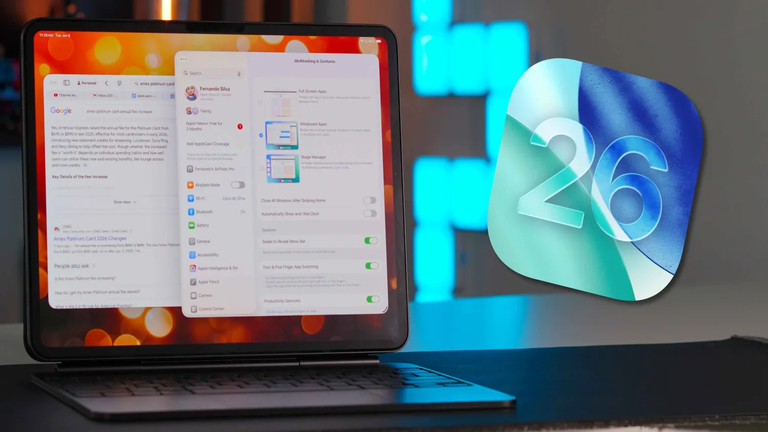
خرید یک آیپد جدید یکی از هیجانانگیزترین تجربههاست. شما یک صفحه شیشهای زیبا در اختیار دارید که در عمل یک تبلت قدرتمند است و اگر آن را درست تنظیم کنید، تقریباً هر کاری انجام میدهد. خستهکنندهترین بخش استفاده از آیپد، راهاندازی اولیه و یاد گرفتن نحوه کار با آن است. حالا با انتشار iPadOS 26، اپل بدون سر و صدا بخشهای مهمی از نحوه کار آیپد را تغییر داده است.
به همین دلیل، قبل از اینکه سراغ تنظیمات بروید و تعداد زیادی اپلیکیشن دانلود کنید، بهتر است این مراحل را فوراً انجام دهید. این کارها باعث میشوند آیپد شما از همان روز اول سریعتر، مرتبتر و هدفمندتر به نظر برسد.
حالا برویم سراغ مراحل اصلی:
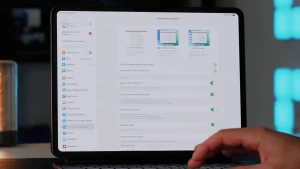
بهروزرسانی iPadOS 26 یک روش کاملاً جدید برای استفاده از آیپد معرفی میکند. اپل قابلیت پنجرهبندی و مولتیتسکینگ شبیه مک را به آیپد اضافه کرده است. نکته مهم اینجاست که این قابلیت کاملاً اختیاری است. اگر علاقهای به سیستم دسکتاپمانند ندارید، میتوانید آیپد را دقیقاً مثل قبل استفاده کنید.
برای انتخاب حالت مناسب:
وارد Settings شوید
به بخش Multitasking & Gestures بروید
یکی از گزینههای Windowed Apps یا Full Screen Apps را فعال کنید
این مرحله مهمترین قدم اول محسوب میشود، چون تجربه روزمره شما با آیپد را مشخص میکند. اگر به حالت قدیمی تمامصفحه عادت دارید، همان گزینه را انتخاب کنید. اما اگر تجربهای شبیه کامپیوتر میخواهید، مولتیتسکینگ جدید را فعال کنید. نکته جذاب اینجاست که انتخاب کاملاً در اختیار شماست و هیچ تصمیم اشتباهی وجود ندارد.
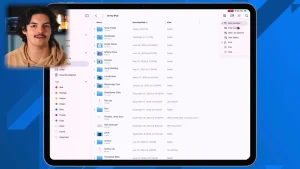
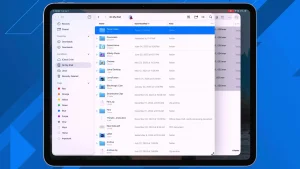
اپ Files همیشه یکی از نقاط ضعف تجربه iPadOS به حساب میآمد. در مقایسه با Finder مک، این اپ سادهتر و کمامکاناتتر به نظر میرسید. اپل در iPadOS 26 این وضعیت را تغییر داد و امکانات بیشتری در اختیار کاربران قرار داد.
حالا میتوانید:
اندازه ستونها را تغییر دهید
دستهبندیهای جدید به ستونها اضافه کنید
رنگ پوشهها را عوض کنید و ایموجی اضافه کنید
پوشهها را مستقیماً در Dock قرار دهید
انتقال داده در پسزمینه را روانتر تجربه کنید
چیدمان فایلها را راحتتر تغییر دهید
اپ Files حالا شباهت بیشتری به Finder دارد و این موضوع هم برای کاربران حرفهای و هم برای استفاده روزمره اهمیت زیادی دارد. حالا میتوانم پوشه دسکتاپ iCloud را در Dock قرار دهم و خیلی سریع به همه فایلهایم دسترسی داشته باشم. این سطح از کنترل واقعاً حس خوبی ایجاد میکند.
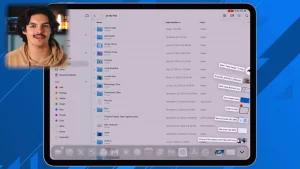
در iPadOS 26، اپل Control Center را بازطراحی کرده و گزینههای شخصیسازی بیشتری به آن اضافه کرده است. بسیاری از کاربران این بخش را نادیده میگیرند، اما حالا Control Center به بخشی کاربردی و نزدیک به صفحه اصلی تبدیل شده است.
برای شخصیسازی:
از گوشه بالا سمت راست صفحه به پایین بکشید
لمس طولانی انجام دهید تا حالت ویرایش فعال شود
ابزارهایی مثل Screen Recording، Notes، Low Power Mode و Focus را اضافه کنید
ترتیب ابزارها را بر اساس میزان استفاده تغییر دهید
شما میتوانید کنترلهای خانه هوشمند، میانبرها و گزینههای دسترسیپذیری را هم اضافه کنید. امکان صفحهبندی هم اضافه شده تا چند صفحه ابزار مختلف داشته باشید. Control Center این اجازه را میدهد که بدون شلوغ کردن صفحه اصلی، به تنظیمات سریع دسترسی پیدا کنید.
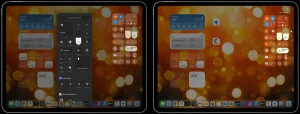
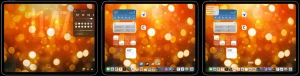
صفحه اصلی و صفحه قفل بیشترین تعامل را با آیپد دارند، اما بسیاری از کاربران آنها را دستنخورده رها میکنند. چند تغییر ساده میتواند آیپد را تمیزتر، شخصیتر و کاربردیتر کند.
برای ویرایش:
روی صفحه اصلی لمس طولانی انجام دهید تا آیکنها بلرزند
گزینه Edit را در گوشه بالا لمس کنید
ویجتها را اضافه کنید، رنگ و اندازه آیکنها را تغییر دهید و صفحات را مدیریت کنید
برای صفحه قفل هم همین روند را طی کنید. میتوانید ویجت اضافه کنید، تصویر پسزمینه را تغییر دهید و حتی فونت ساعت را عوض کنید.
بعد از این تنظیمات، آیپد دقیقاً مطابق سلیقه شما عمل میکند. اطلاعات مهم را سریع در صفحه قفل میبینید و صفحه اصلی فقط شامل ابزارهای ضروری شما خواهد بود. این تغییرات سرعت کار را بهوضوح افزایش میدهند.
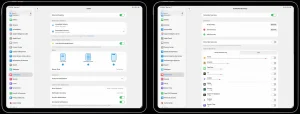
مدیریت اعلانها اهمیت زیادی دارد، مخصوصاً وقتی تعداد اپلیکیشنها زیاد میشود. اگر همه اپها اعلان بفرستند، تمرکز شما از بین میرود. خوشبختانه این بخش فقط چند دقیقه زمان میبرد.
مراحل پیشنهادی:
وارد Settings شوید
به بخش Notifications بروید
گزینه Scheduled Summary را فعال کنید
زمان دریافت اعلانهای غیرضروری را مشخص کنید
تنظیمات اعلان هر اپ را جداگانه بررسی کنید
اعلان اپهای کماهمیت را خاموش کنید
بعد از این کار، کنترل اعلانها کاملاً در دست شما خواهد بود. اعلانهای مهم ولی غیر فوری در خلاصه زمانبندیشده نمایش داده میشوند و اعلانهای ضروری فوراً به شما میرسند. باقی اعلانها هم دیگر مزاحم تمرکز شما نمیشوند.
برای عالی عمل کردن، آیپد به اپلیکیشنهای زیاد یا گردشکار پیچیده نیاز ندارد. با چند تنظیم ساده، iPadOS 26 آیپد را سریعتر، روانتر و شخصیتر میکند. این تغییرات برای من بسیار رضایتبخش بودهاند، اما خوشبختانه اپل انتخاب نهایی را به خود کاربر واگذار کرده است.
اگر صفحه اصلی و قفل را شخصیسازی کنید، مولتیتسکینگ را یاد بگیرید، اپ Files را مرتب کنید و اعلانها را مدیریت کنید، آیپد شما بلافاصله استفادهپذیرتر و لذتبخشتر خواهد شد.