هیچ محصولی در سبد خرید نیست.

جهت مشاوره و راهنمایی در خصوص خرید کالا با واحد پشتیبانی تماس حاصل فرمایید.
جهت مشاوره و راهنمایی در خصوص خرید کالا با واحد پشتیبانی تماس حاصل فرمایید.
زمان مطالعه2 دقیقه
می پسنـدم1
اندازه متن12
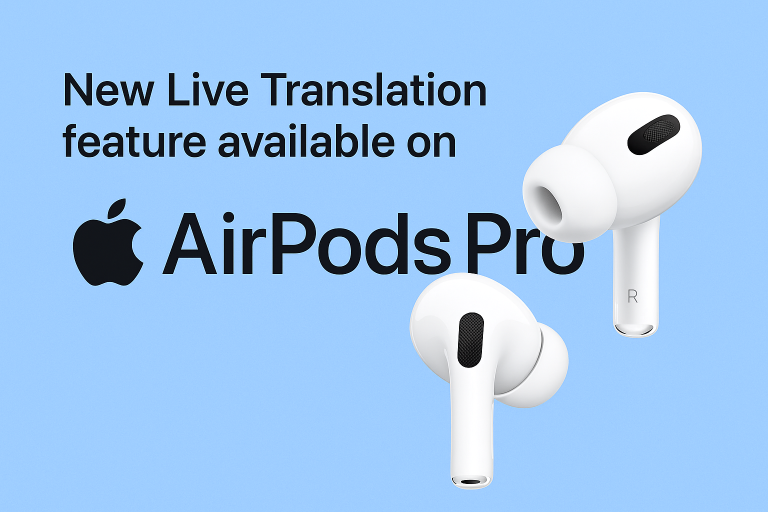
یک ویژگی برجسته که این ایربادز را از حالت صرف شنیدن موسیقی یا تماس صوتی به ابزاری هوشمند برای برقراری مکالمه بین زبانها ارتقا میدهد: Live Translation با استفاده از فناوری Apple Intelligence.
این قابلیت به شما اجازه میدهد گفتوگوهای بین دو زبان را بهصورت همزمان بشنوید. به عبارت دیگر، وقتی فرد مقابل به زبان دیگری صحبت میکند، شما صدای ترجمهشده را از طریق AirPods خود خواهید شنید و وقتی شما پاسخ میدهید، اپلیکیشن Translate در آیفون متن یا صدای ترجمهشدهٔ شما را برای طرف مقابل نمایش یا پخش میکند.
اما استفاده کامل از این ویژگی مستلزم رعایت شرایط فنی، محدودیتهای قانونی و انتخاب زبانهای سازگار است. در ادامه به بررسی دقیق همه جوانب میپردازم.
اولین چیزی که باید بدانید این است که ترجمه زنده با ایربادها بر اساس پردازش در آیفون انجام میشود و نه بهصورت کامل در ایرباد. یعنی آیفون دستگاه مرکزی است که صدای دریافتی را به متن و سپس به زبانی دیگر تبدیل میکند و خروجی ترجمه را برای کاربر پخش میکند.
برای اینکه بتوانید این قابلیت را فعال کنید، باید مقدمات زیر فراهم باشد:
آیفون شما باید دارای پشتیبانی از Apple Intelligence باشد و سیستم عامل آن حداقل iOS 26 یا بالاتر باشد.
ایربادهایی که قرار است استفاده شوند باید از ترجمه زنده پشتیبانی کنند و آخرین نسخه فریمور را داشته باشند. طبق اعلام اپل و گزارش رسانهها، این ویژگی با AirPods Pro 3 بهصورت پیشفرض ارائه شده است و اپل تأکید کرده که برخی مدلهای قبلی مانند AirPods Pro 2 و AirPods 4 نیز در فهرست توسعه هستند.
باید زبانهایی که قصد ترجمه بین آنها دارید را روی آیفون دانلود کنید (زبان ورودی و خروجی). این دانلود باعث میشود پردازش ترجمه بهصورت محلی روی دستگاه انجام شود، بدون وابستگی به سرویس ابری.
اپلیکیشن Translate باید نصب شده باشد و بخش Live آن فعال باشد.
باید Apple Intelligence در تنظیمات فعال باشد. اگر این گزینه غیرفعال باشد، امکان استفاده از ترجمه زنده وجود ندارد.
پس اگر همه این پیشنیازها مهیا باشند، میتوانید وارد فرایند راهاندازی ترجمه زنده شوید.
وقتی مقدمات فراهم شد، مراحل زیر را طی کنید:
ابتدا ایربادها را در گوش بگذارید و مطمئن شوید به آیفون شما متصل هستند.
سپس به بخش تنظیمات (Settings) رفته، نام ایرباد خود را انتخاب کنید، و در قسمت Translation زبانهای لازم را دانلود کنید.
در اپلیکیشن Translate، بخش «Live» را انتخاب کنید. زبان شخص مقابل و زبان ترجمه را تعیین نمایید. وقتی آماده باشید، گزینه «Start Translation» را فعال کنید.
چند روش برای شروع ترجمه وجود دارد:
فشار دادن و نگه داشتن ساقه (stem) هر دو ایرباد.
استفاده از سیری: گفتن چیزهایی مثل “Siri, start Live Translation.”
استفاده از دکمه Action در آیفون اگر روی اپلیکیشن Translate تنظیم شده باشد.
از طریق Control Center (با افزودن گزینه Translate به کنترل سنتر)
وقتی طرف مقابل صحبت میکند، سیستم تشخیص میدهد و صدای او را ترجمه میکند و ترجمه را پخش مینماید.
اگر محیط پر سر و صدا باشد، میتوانید آیفون را به سمت فرد مقابل نزدیک کنید تا میکروفن آیفون نیز در تشخیص صوت کمک کند.
وقتی شما پاسخ میدهید، ترجمه شما به زبان مقابل تولید میشود و یا بهصورت متن نمایش داده میشود یا از طریق بلندگوی آیفون پخش میگردد.
اگر هر دو نفر از ایرباد پشتیبانیشده استفاده کنید و زبان ترجمه را تنظیم کرده باشید، هردو میتوانند ترجمه را بشنوند.
برای خاتمه ترجمه، کافی است در اپلیکیشن Translate روی علامت «×» ضربه بزنید.
در زمان راهاندازی، اپل پشتیبانی ترجمه زنده را فقط برای چند زبان محدود اعلام کرده است: انگلیسی، فرانسوی، آلمانی، پرتغالی (برزیل) و اسپانیایی.
با این حال، اپل گفته است که به زودی زبانهای جدیدی افزوده خواهند شد. در بتای جدید iOS 26.1، زبانهایی مانند چینی (ساده و سنتی)، ایتالیایی، ژاپنی و کرهای به فهرست ترجمه زنده اضافه شدهاند.
این بدان معناست که طی ماههای آینده، کاربران میتوانند مکالماتی به زبانهای بیشتری را بهصورت زنده ترجمه کنند، ولی هنوز زبانهایی مثل فارسی در فهرست پشتیبانی نشدهاند.
نکته مهم دیگر: Apple Intelligence بهطور گستردهتر زبانها را پشتیبانی میکند تا ترجمه زنده، اما ویژگی ترجمه زنده فقط بین زبانهایی فعال است که برای آن پشتیبانی شدهاند.
یکی از محدودیتهای بسیار جدی و تأثیرگذار این است که اگر منطقه یا کشور Apple ID شما در اتحادیه اروپا باشد، ویژگی Live Translation با AirPods به شما ارائه نخواهد شد.
اپل علت این محدودیت را الزاماتی عنوان کرده است که ناشی از قانون جدید بازارهای دیجیتال (DMA) اتحادیه اروپا است. این قانون، مقرراتی را درباره «بینعملیپذیری» و سازگاری پلتفرمها وضع کرده است که اپل در نسخه فعلی نمیتواند ترجمه زنده را در EU ارائه دهد.
لازم است تأکید شود که محدودیت مذکور، به دلیل مقررات حقوقی است و نه الزامات حفظ حریم خصوصی. اپل قائل است که موضوع ناشی از تطابق با قوانین اروپاست، نه مسئله مربوط به دادههای کاربری.
حتی اگر شما دستگاه و نرمافزار کاملاً سازگار داشته باشید، اگر منطقه Apple ID شما در EU باشد، Live Translation فعال نخواهد شد.
موضوع دیگر دقت و تأخیر در ترجمه است. فرآیند ترجمه زنده شامل تبدیل گفتار به متن، ترجمهٔ متن و سپس تولید صدای ترجمه است. در محیطهای پر سر و صدا، تأخیر یا خطا وجود دارد.
همچنین، اگر یکی از طرفین مکالمه از ایرباد پشتیبانیشده استفاده نکند، ترجمه کامل دوطرفه ممکن است به درستی کار نکند.
برای تجربهای روان و مؤثر از Live Translation:
زبانهای مورد نیاز را پیش از سفر یا مکالمه دانلود کنید (ورودی و خروجی). اگر دانلود نشده باشند، ترجمه امکانپذیر نخواهد بود.
در محیطهای شلوغ، آیفون را نزدیک فرد مقابل قرار دهید تا صدا بهتر دریافت شود.
وقتی زمان پاسخ دادن است، مکالمه را متوقف نکنید بلکه اجازه دهید سیستم ترجمه آن را تحلیل کند.
اگر مکالمه شکل رسمی یا تجاری دارد، از ترجمه زنده بهعنوان مکمل استفاده کنید و در موارد حساس ترجمه حرفهای را در نظر بگیرید، چون هوش مصنوعی هنوز محدودیتهایی دارد.
درصورتیکه در اروپا هستید، قبل از بررسی فعال بودن گزینه ترجمه زنده، منطقه Apple ID خود را بررسی کنید تا مطمئن شوید با محدودیت قانونی مواجه نیستید.
با افزودهشدن زبانهای جدید (مثلاً در نسخه iOS 26.1)، مجدداً بررسی کنید آیا زبان موردنظر شما پشتیبانی شده است یا نه.
Live Translation با AirPods یکی از ویژگیهای برجسته در اکوسیستم Apple Intelligence است که امکان شنیدن ترجمه زنده مکالمه را برای کاربر فراهم میکند. اگرچه در زمان راهاندازی چند زبان محدود پشتیبانی میشود. محدودیت قانونی در اتحادیه اروپا، یکی از موانع بزرگ است که کاربرانی که در آن منطقه هستند را از دسترسی به این امکان محروم میکند.
برای دسترسی به مقالت بیشتر و مشاوره و خرید محصولات اپل به سایت اپل استور مکس مراجعه کنید.

📍 تهران، خیابان ولیعصر، تقاطع خیابان طالقانی، مجتمع نور تهران، طبقه همکف سوم، واحد 8021
⏰ ساعت کاری
شنبه تا 4 شنبه از ساعت 10:00 الی 19:00
پنج شنبه ها از ساعت 10:00 الی 15:00
📞 09960808226
📞 09960808227
☎️ 021-43000331 داخلی ۲۰۴
📧 info@applestoremax.com