هیچ محصولی در سبد خرید نیست.


متن مقاله
زمان مطالعه: ۵ دقیقهشرکت Edovia نسخه ۵.۱۰.۶ اپلیکیشن Screens را منتشر کرد. مهمترین قابلیت این نسخه، حالت لپتاپ آیفون دئو است. در این حالت، کافی است گوشی تاشوی اپل را تا نیمه باز کنید و از آن مثل یک لپتاپ جیبی استفاده کنید. در ادامه، این قابلیت، نحوه کار آن و سایر امکانات نسخه جدید Screens را مرور میکنیم.
اپلیکیشن Screens چیست؟
اپلیکیشن Screens یکی از معروفترین برنامههای دسکتاپ از راه دور (Remote Desktop) برای دستگاههای اپل است. شرکت کانادایی Edovia این برنامه را برای آیفون، آیپد، مک و Apple Vision Pro توسعه میدهد.
با این برنامه، کاربر از هر جای دنیا به کامپیوتر خود دسترسی دارد و آن را کنترل میکند. Screens از اتصال به مک، ویندوز و لینوکس پشتیبانی میکند. برنامه کمکی Screens Connect نیز اتصال را آسانتر میکند. این برنامه روی مک با macOS 10.13 به بعد و ویندوز ۱۰ به بعد کار میکند. البته این برنامه امکان اتصال به آیفون، آیپد یا Vision Pro را ندارد.
حالت لپتاپ آیفون دو چگونه کار میکند؟
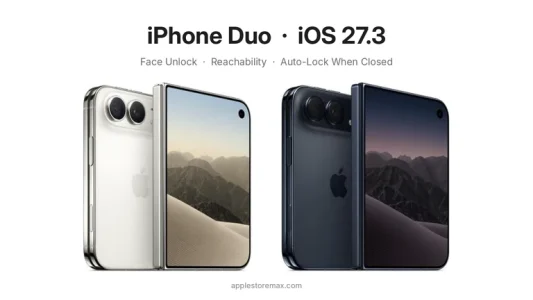
آیفون دئو، نخستین آیفون تاشوی اپل، در چند وضعیت مختلف کار میکند. یکی از این وضعیتها، حالت نیمهباز است. سیستمعامل iOS 27 به برنامهها اجازه میدهد زاویه لولای گوشی را تشخیص دهند و رابط کاربری خود را بر اساس آن تغییر دهند.
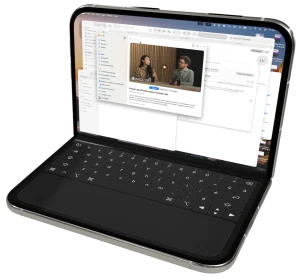
تیم Edovia از همین امکان برای ساخت حالت لپتاپ کمک گرفته است. وقتی آیفون دو را تا نیمه تا میکنید، برنامه Screens صفحه گوشی را به دو بخش تقسیم میکند:
- در نیمه بالایی، دسکتاپ کامپیوتر راه دور شما قرار میگیرد.
- در نیمه پایینی، یک کیبورد و ترکپد اختصاصی قرار دارد.
نتیجه، دستگاهی است که از نظر ظاهر و کاربرد، دقیقاً شبیه یک مکبوک بسیار کوچک عمل میکند.
ترکپد با حرکات آشنا
ترکپد حالت لپتاپ، همان حرکات لمسی همیشگی Screens را پشتیبانی میکند. کاربرانی که پیشتر با این برنامه کار کردهاند، برای حرکت نشانگر، کلیک و اسکرول به آموزش جدیدی نیاز ندارند.
کیبورد چندزبانه با کاراکترهای دوم
کیبورد اختصاصی این حالت چند ویژگی کاربردی دارد:
- از چند زبان مختلف پشتیبانی میکند.
- زبان آن بهطور خودکار با زبان انتخابی کیبورد سیستم هماهنگ است.
- با کشیدن انگشت به پایین روی هر کلید، به کاراکتر دوم آن کلید دسترسی دارید؛ درست مانند کیبورد آیپد.
نقش High Performance Screen Sharing در حالت لپتاپ
حالت لپتاپ آیفون دئو در کنار قابلیت High Performance Screen Sharing، بهترین عملکرد خود را نشان میدهد. Edovia این قابلیت را اوایل نوامبر و در نسخه ۵.۱۰ به Screens اضافه کرد. این فناوری اشتراک صفحه، همان روش پرسرعتی است که اپل نیز برای اتصال میان مکها به کار میبرد.
این قابلیت در حالت لپتاپ سه مزیت مهم دارد:
- دسکتاپ مک راه دور را بهطور خودکار با اندازه نیمه بالایی آیفون دو هماهنگ میکند.
- تصاویر، اسکرول و انیمیشنها را با کمک فشردهسازی HEVC روانتر نمایش میدهد.
- صدای مک راه دور را نیز روی آیفون پخش میکند.
البته این قابلیت به مک دارای تراشه اپل سیلیکون با macOS 14 Sonoma یا نسخههای جدیدتر نیاز دارد. اتصال اینترنت نیز باید سریع، پایدار و با تأخیر کم باشد. در صورت افت کیفیت شبکه، Screens به حالت استاندارد برمیگردد و قابلیتهایی مثل تغییر اندازه خودکار را حفظ میکند.
سایر قابلیتهای جدید Screens 5.10.6
نسخه ۵.۱۰.۶ فقط به حالت لپتاپ محدود نمیماند و چند بهبود دیگر نیز به همراه دارد.
کنترل بیشتر روی دیکته صوتی
کاربران حالا برای ارسال متن دیکته به کامپیوتر راه دور، دو گزینه دارند: تایپ مستقیم متن یا چسباندن آن از طریق کلیپبورد. امکان فشردن خودکار کلید Return پس از ارسال متن نیز وجود دارد.
روش کلیپبورد با کیبوردهای شخص ثالث بهتر کار میکند و شکست پاراگرافها را بدون ارسال زودهنگام Return حفظ میکند. این تنظیمات در برنامه و در بخش Controls و سپس Dictation قرار دارند.
بهبودهای دیگر
این بهروزرسانی تغییرات زیر را نیز به همراه دارد:
- اندازههای متنوعتر دسکتاپ در حالت High Performance روی آیفون، از جمله رزولوشنهای عمودی
- حرکات جدید Apple Pencil برای نمایش و پنهان کردن کیبورد
- بهبود عملکرد ماوس و ترکپد
- بهبودهای کلی در پایداری، سرعت و سهولت استفاده
نحوه استفاده از حالت لپتاپ آیفون دو
برای استفاده از این قابلیت، مراحل زیر را دنبال کنید:
- اپلیکیشن Screens را از اپ استور نصب یا به نسخه ۵.۱۰.۶ بهروزرسانی کنید.
- برنامه Screens Connect را روی کامپیوتر مقصد نصب کنید و با حساب خود وارد شوید.
- در آیفون دو، به کامپیوتر موردنظر وصل شوید.
- گوشی را تا نیمه تا کنید تا برنامه حالت لپتاپ را فعال کند.
نسخه ۵.۱۰.۶ هماکنون برای iOS، iPadOS و visionOS در دسترس است. شرکت Edovia نسخه مک را نیز پس از تأیید اپ استور عرضه میکند.
قیمت اپلیکیشن Screens
دانلود Screens رایگان است؛ اما استفاده کامل از امکانات آن به اشتراک نیاز دارد. اشتراک ماهانه ۴.۹۹ دلار و اشتراک سالانه ۲۹.۹۹ دلار قیمت دارد. خریداران میتوانند نسخه مادامالعمر را نیز با پرداخت ۱۹۹.۹۹ دلار تهیه کنند.
حالت لپتاپ آیفون دئو برای چه کسانی مناسب است؟
این قابلیت برای کاربرانی که مک یا کامپیوتر خود را از راه دور کنترل میکنند، کاربرد زیادی دارد. برای مثال، اگر در سفر به یک فایل روی مک خانه یا دفتر نیاز دارید، آیفون دو را بهسرعت به یک ایستگاه کاری کوچک تبدیل میکنید. مدیران شبکه، پشتیبانهای فنی و برنامهنویسان نیز از این قابلیت برای رسیدگی سریع به کارها استفاده میکنند.
جمعبندی حالت لپتاپ آیفون دو
حالت لپتاپ آیفون دئو در Screens 5.10.6 نشان میدهد طراحی تاشوی این گوشی چه امکانات تازهای برای برنامهها ایجاد میکند. دسکتاپ راه دور در نیمه بالایی، کیبورد و ترکپد اختصاصی در نیمه پایینی و پشتیبانی از High Performance Screen Sharing، این گوشی را به یک مکبوک جیبی تبدیل میکنند.
برای مشاهده قیمت و مدلهای آیفون دئو، سایر مدلهای آیفون و انواع مک و مکبوک به اپل استور مکس مراجعه کنید. کارشناسان مجموعه نیز برای انتخاب محصول متناسب با نوع استفاده و بودجه شما، مشاوره تخصصی ارائه میدهند.