هیچ محصولی در سبد خرید نیست.

جهت مشاوره و راهنمایی در خصوص خرید کالا با واحد پشتیبانی تماس حاصل فرمایید.
جهت مشاوره و راهنمایی در خصوص خرید کالا با واحد پشتیبانی تماس حاصل فرمایید.
زمان مطالعه2 دقیقه
می پسنـدم3
اندازه متن12
eSIM نسل جدید سیمکارت است و به شما امکان میدهد بدون کارت فیزیکی، خط خود را روی آیفون فعال کنید. با eSIM تعویض گوشی راحتتر میشود، احتمال خرابی سیمکارت از بین میرود و میتوانید چند پروفایل را همزمان مدیریت کنید. در این راهنما، تمام روشهای فعالسازی eSIM در آیفون را به صورت مرحلهبهمرحله توضیح میدهم: از اسکن QR و واردکردن دستی SM-DP+ تا انتقال مستقیم از آیفون قدیمی، تبدیل سیمکارت فیزیکی به eSIM، انتخاب خط پیشفرض و رفع خطاها.
خرید آیفونهای سازگار با eSIM: مشاهده و خرید آیفون
پشتیبانی اپراتور: مطمئن شوید اپراتور شما از eSIM پشتیبانی میکند.
اینترنت پایدار: Wi-Fi یا اینترنت دیتای موقت برای دریافت پروفایل لازم است.
Apple ID و iOS بهروز: وارد Apple ID شوید و iOS را به آخرین نسخه ارتقا دهید.
کدهای فعالسازی: اگر اپراتور QR داده است، برگه یا PDF را آماده نگه دارید. اگر دستی فعال میکنید، SM-DP+ آدرس، Activation Code و (در صورت نیاز) Confirmation Code را داشته باشید.
خاموش کردن VPN در هنگام فعالسازی (در صورت نیاز) برای جلوگیری از خطا.
در آیفون Settings > Cellular (یا Mobile Data) را باز کنید.
روی Add eSIM یا Add eSIM / Add eSIM plan بزنید.
گزینه Use QR Code را انتخاب کنید.
دوربین را روی QR اپراتور بگیرید تا آیفون اطلاعات را بخواند.
پیام Cellular Plan Detected را تأیید کنید و Continue را بزنید.
بعد از نصب پروفایل، روی Done بزنید. خط شما فعال میشود.
نکته: اگر QR را ندارید، از مرحلهی «واردکردن دستی» استفاده کنید.
مسیر Settings > Cellular > Add eSIM را باز کنید.
Enter Details Manually را انتخاب کنید.
SM-DP+ Address، Activation Code و Confirmation Code (در صورت نیاز) را دقیق وارد کنید.
ادامه دهید تا پروفایل نصب شود و سیگنال ظاهر شود.
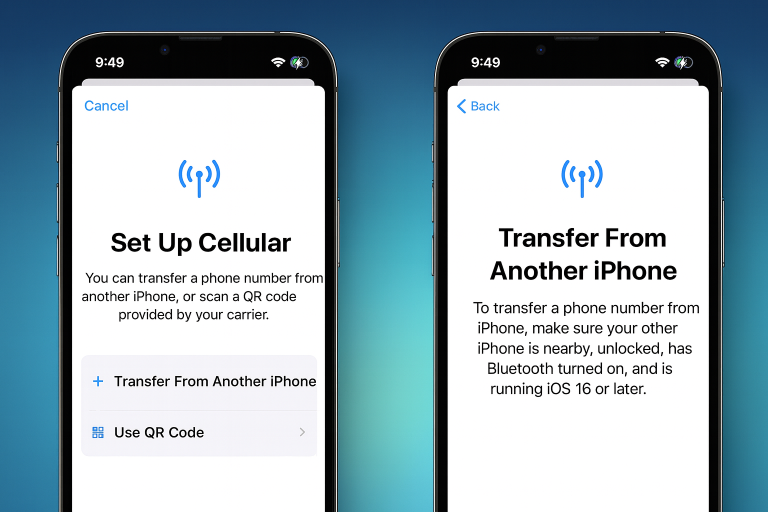
وقتی دو آیفون کنار هم هستند و هر دو به iCloud وصلاند، انتقال بسیار سریع انجام میشود.
Settings > Cellular > Add eSIM
Transfer from another iPhone را انتخاب کنید.
آیفون قدیمی را نزدیک نگه دارید و در آن پیام Transfer را تأیید کنید.
پس از چند دقیقه، خط روی آیفون جدید فعال میشود.
در حالت راهاندازی اولیه (Setup):
در صفحهی «Set Up eSIM»، گزینه Transfer from nearby iPhone را بزنید و مراحل روی هر دو دستگاه را تأیید کنید.
اگر انتقال متوقف شد، دو گوشی را نزدیک نگه دارید، Wi-Fi و Bluetooth را روشن کنید و دوباره تلاش کنید.
سیمکارت فیزیکی در آیفون فعلی شما فعال است.
به Settings > Cellular بروید و روی Convert to eSIM (در صورت نمایش) بزنید.
مراحل روی صفحه را ادامه دهید تا خط تبدیل و نصب شود.
بعد از موفقیت، آیفون پیام میدهد که میتوانید سینی سیمکارت را خارج کنید.
اگر گزینهی Convert را نمیبینید، این قابلیت در شبکهی شما فعال نیست. از QR یا روش دستی استفاده کنید
آیفونهای جدید میتوانند چند پروفایل eSIM را نگه دارند و معمولاً دو خط را همزمان فعال میکنند (بسته به مدل).
تنظیمات مهم:
Label برای هر خط تعیین کنید: Settings > Cellular > [Line] > Cellular Plan Label (مثلاً «کاری» و «شخصی»).
Default Line را مشخص کنید: Settings > Cellular > Default Line.
Default Voice Line برای تماسها و iMessage & FaceTime Line را تعیین کنید.
Cellular Data را روی خط مناسب بگذارید و Allow Cellular Data Switching را در صورت نیاز فعال کنید تا آیفون در زمان آنتندهی ضعیف، دیتا را بین خطوط جابهجا کند.
Data Roaming: برای سفر، از Settings > Cellular > [Line] > Data Roaming استفاده کنید. بستهی رومینگ را از اپراتور تهیه کنید.
حذف eSIM: از Settings > Cellular > [Line] > Remove eSIM استفاده کنید. قبل از حذف، مطمئن شوید روش فعالسازی مجدد را دارید؛ بعضی اپراتورها بعد از حذف، نیاز به صدور QR جدید دارند.
انتقال به آیفون جدید: از Quick Transfer استفاده کنید یا از اپراتور QR جدید بگیرید. برخی اپراتورها eSIM فقط یکبار مصرف صادر میکنند.
No eSIM / Plan Not Allowed: کشور، اپراتور یا طرح شما از eSIM پشتیبانی نمیکند. با اپراتور هماهنگ شوید یا QR معتبر بگیرید.
Activation Unsuccessful: Wi-Fi را پایدار کنید، VPN را خاموش کنید، تاریخ و زمان را روی Set Automatically بگذارید و دوباره تلاش کنید.
Invalid SM-DP+ / Code: حروف بزرگ/کوچک، خط تیره و فاصلهها را دقیق بررسی کنید.
No Service بعد از نصب: دستگاه را ریاستارت کنید، Settings > Cellular > Network Selection را روی Automatic بگذارید یا یکبار حالت پرواز را روشن/خاموش کنید.
بالا نیامدن iMessage/FaceTime: در Settings > Messages/FaceTime خط پیشفرض را انتخاب و فعالسازی را کامل کنید؛ در صورت نیاز از Apple ID خارج و وارد شوید.
از پروفایلها پشتیبان نمیگیرید؛ eSIM روی سرور اپراتور نگهداری میشود. برای جابهجایی، از QR یا انتقال مستقیم استفاده کنید.
حفظ حریم خصوصی: برای کار و سفر از دو پروفایل جدا استفاده کنید و در صورت پایان مأموریت، پروفایل کاری را حذف کنید.
مصرف باتری: اگر از یک خط استفاده نمیکنید، آن خط را موقتاً Turn On This Line غیرفعال کنید.
تست سرعت: بعد از فعالسازی، یک تست سرعت کوتاه انجام دهید تا مطمئن شوید طرح دیتا درست کار میکند.
برای فعالسازی eSIM در آیفون چند مسیر ساده دارید: اسکن QR، واردکردن دستی SM-DP+، انتقال مستقیم از آیفون قدیمی و تبدیل سیمکارت فیزیکی به eSIM (اگر اپراتور اجازه دهد). با تنظیم برچسبها، انتخاب خط پیشفرض، مدیریت دیتا و رومینگ، تجربهای تمیز و حرفهای میگیرید. اگر در فعالسازی خطا دیدید، اینترنت پایدار، خاموشی VPN، بررسی کدها و راهاندازی مجدد معمولاً مشکل را حل میکند.
برای مشاهده مقالات تخصصی، راهنمای خرید و ثبت سفارش انواع آیفون 17 در مدلهای مختلف، به سایت اپل استور مکس مراجعه کنید. همچنین میتوانید برای دریافت مشاوره رایگان در خرید آیفون، از بخش تماس با ما اقدام نمایید.

📍 تهران، خیابان ولیعصر، تقاطع خیابان طالقانی، مجتمع نور تهران، طبقه همکف سوم، واحد 8021
⏰ ساعت کاری
شنبه تا 4 شنبه از ساعت 10:00 الی 19:00
پنج شنبه ها از ساعت 10:00 الی 15:00
📞 09960808226
📞 09960808227
☎️ 021-43000331 داخلی ۲۰۴
📧 info@applestoremax.com